10
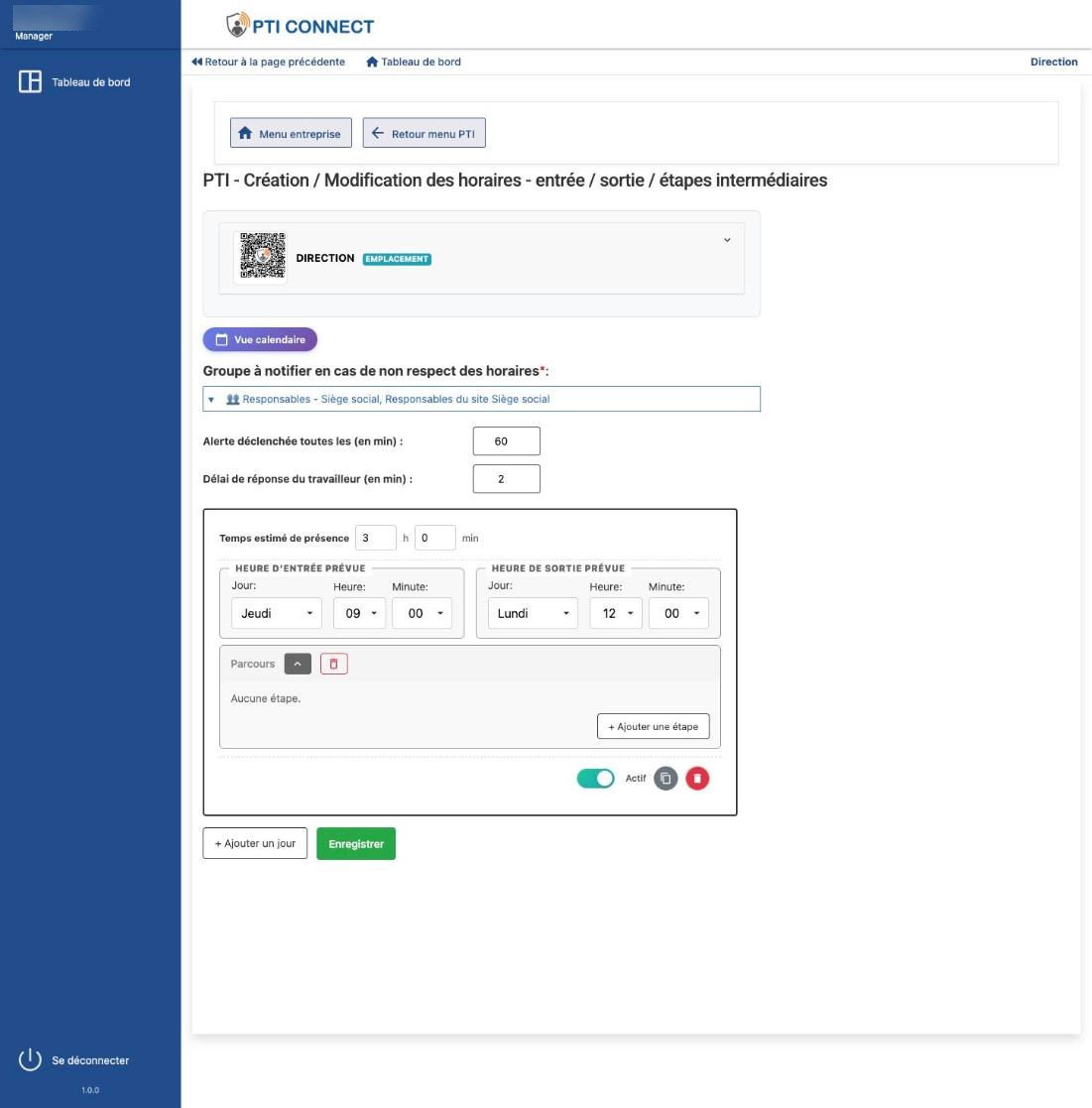
Ajuster les horaires et le parcours
Modifier un plan PTI existant, ajouter des étapes intermédiaires.
 1
2
3
4
5
6
1
2
3
4
5
6
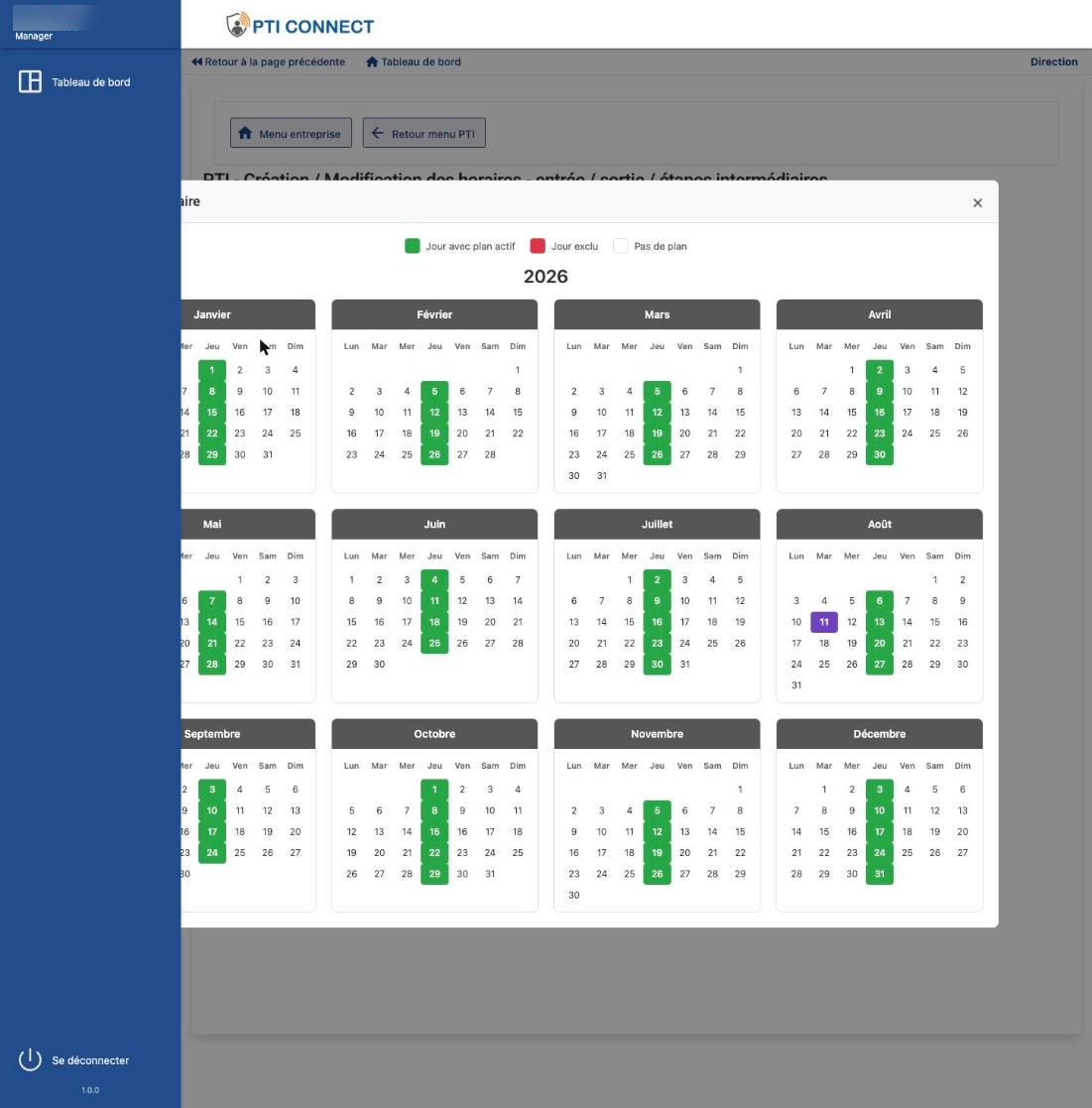
- 1Vue calendaire — visualiser l’année entière.
- 2Groupe à notifier en cas de non-respect des horaires.
- 3Alerte toutes les (min) et délai de réponse du travailleur.
- 4Heures d’entrée et de sortie prévues, avec le jour de sortie.
- 5Parcours — ajoutez des étapes intermédiaires : d’autres QR codes à scanner entre l’entrée et la sortie.
- 6L’interrupteur Actif active ou suspend ce jour sans le supprimer.
 1
1
- 1La légende : jour avec plan actif, jour exclu, pas de plan.
À quoi sert un parcours ? Pour une ronde de sécurité, l’agent doit passer par plusieurs points. Chaque étape du parcours est un QR code supplémentaire à scanner dans l’ordre : si une étape est manquée, l’application affiche l’écran Checkpoint manqué et le manager en est informé.