11
Suivre les pointages
Contrôler qui a scanné, quand, où, et avec quel écart.
 1
2
3
4
1
2
3
4
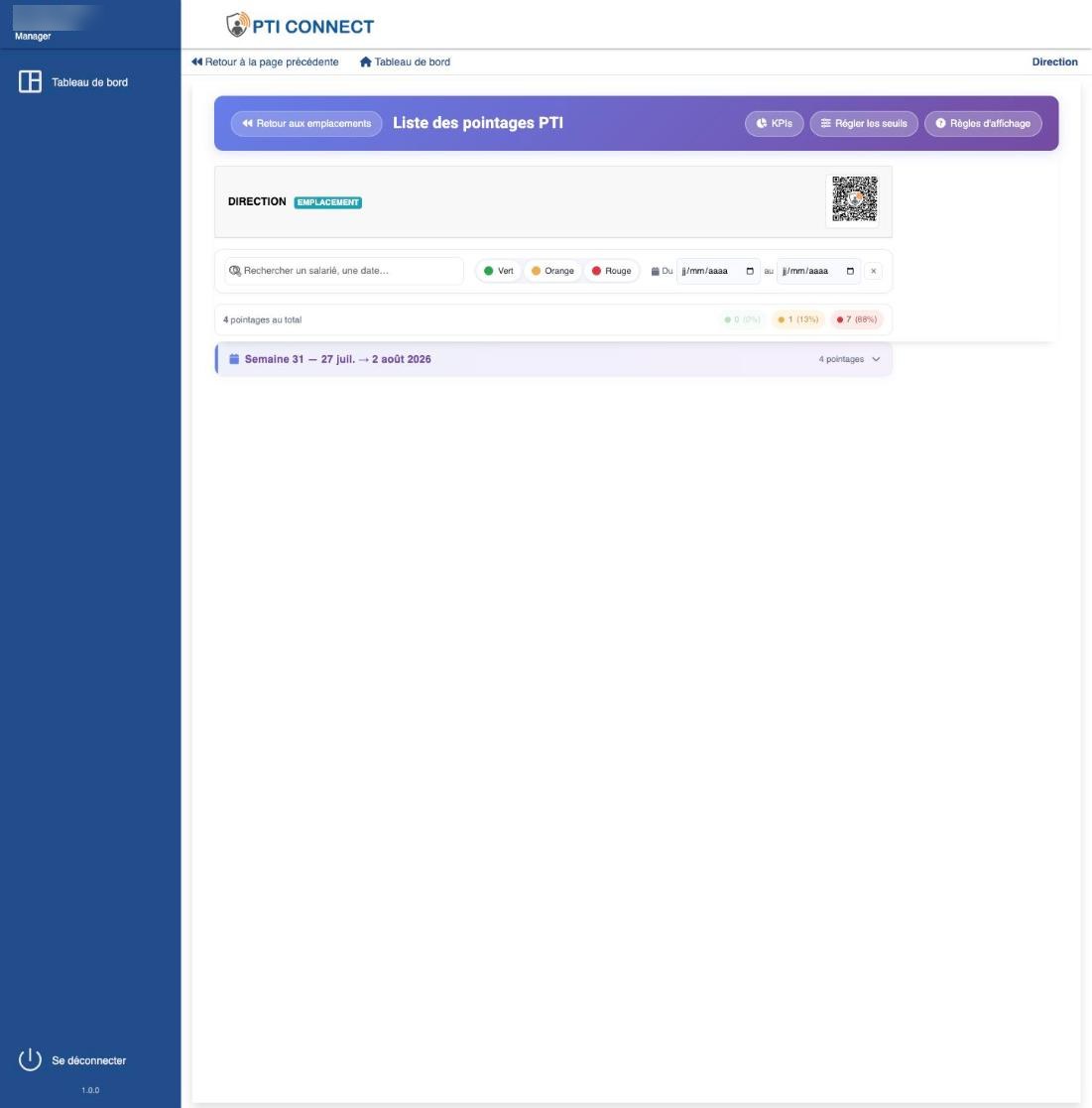
- 1KPIs, Régler les seuils et Règles d’affichage — paramétrer les couleurs.
- 2Filtres par salarié, par date et par couleur (vert, orange, rouge).
- 3La répartition vert / orange / rouge sur la période affichée.
- 4Chaque semaine se déplie pour montrer le détail.
 1
2
3
4
5
1
2
3
4
5
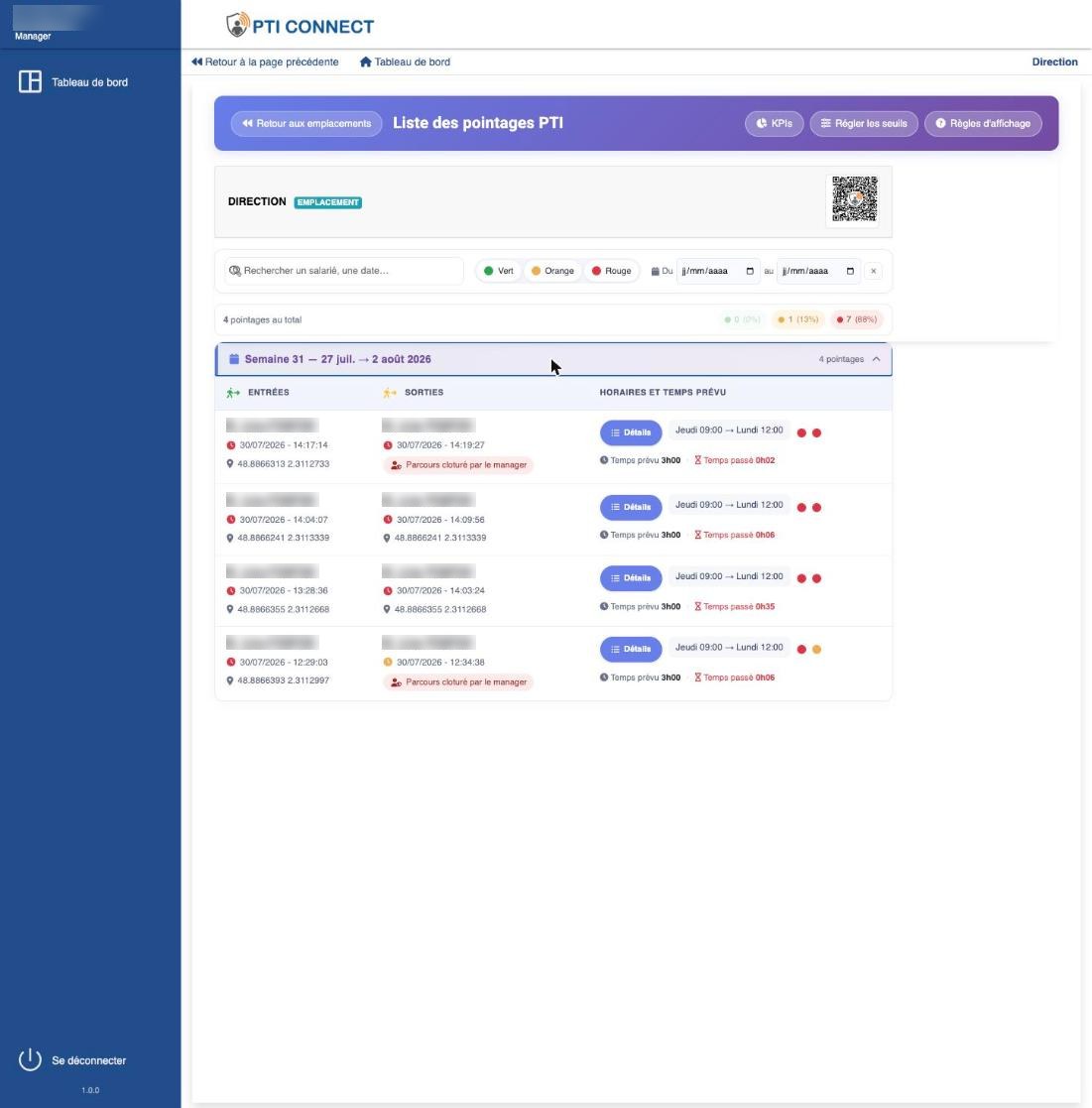
- 1Colonne Entrées — heure et coordonnées GPS du scan.
- 2Colonne Sorties. La mention Parcours clôturé par le manager signale une clôture manuelle.
- 3Horaires prévus face au temps passé réel.
- 4Les pastilles de couleur résument la conformité de l’entrée et de la sortie.
- 5Détails ouvre la fiche complète du pointage.
Lire les couleurs
Vert : le pointage respecte l’horaire prévu. Orange : écart modéré. Rouge : écart important ou absence de scan. Les seuils qui séparent ces trois zones se règlent via le bouton Régler les seuils.