9
Récupérer et imprimer le QR code
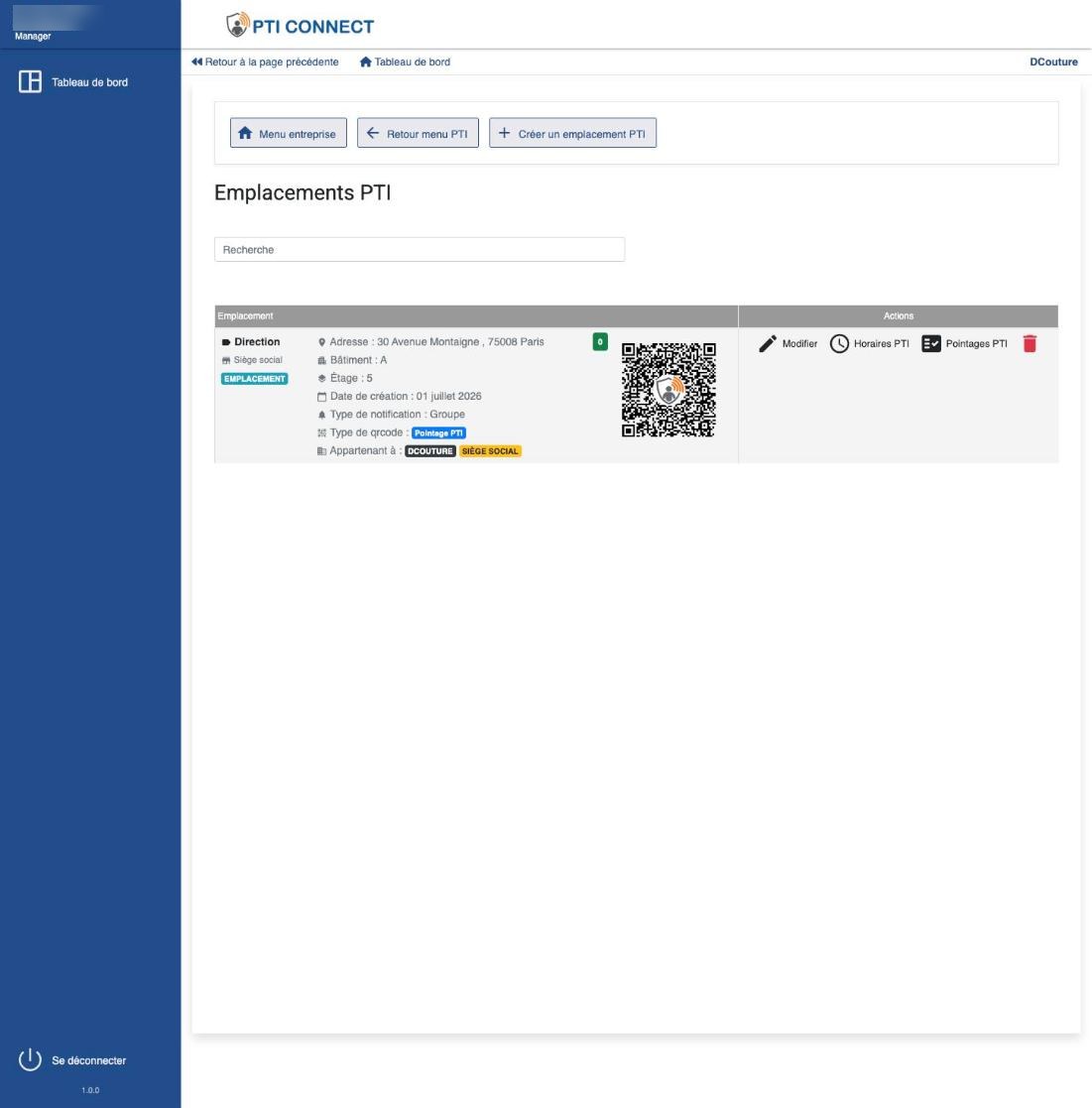
Le QR code est généré automatiquement et affiché dans la liste.
 1
2
3
4
5
6
1
2
3
4
5
6
- 1Créer un emplacement PTI — la création manuelle, sans assistant.
- 2Le QR code de l’emplacement. Clic droit → Enregistrer l’image pour l’imprimer.
- 3Le badge EMPLACEMENT et le site parent.
- 4Le type de notification — ici Groupe.
- 5Le compteur vert indique le nombre de pointages en cours.
- 6Actions : Modifier, Horaires PTI, Pointages PTI, supprimer.
Poser le QR code sur site Imprimez-le en A5 minimum, plastifiez-le, et fixez-le à hauteur d’yeux à l’endroit exact du pointage. Reportez le Numéro QR Code en clair à côté : en cas de code illisible, il permet d’identifier l’emplacement.
Un QR code = un emplacement Ne dupliquez jamais le même QR code sur deux points différents : les pointages d’entrée et de sortie deviendraient impossibles à départager.