4
Pointer son entrée
Scanner le QR code de l’emplacement pour démarrer le parcours.
Sur le terrain
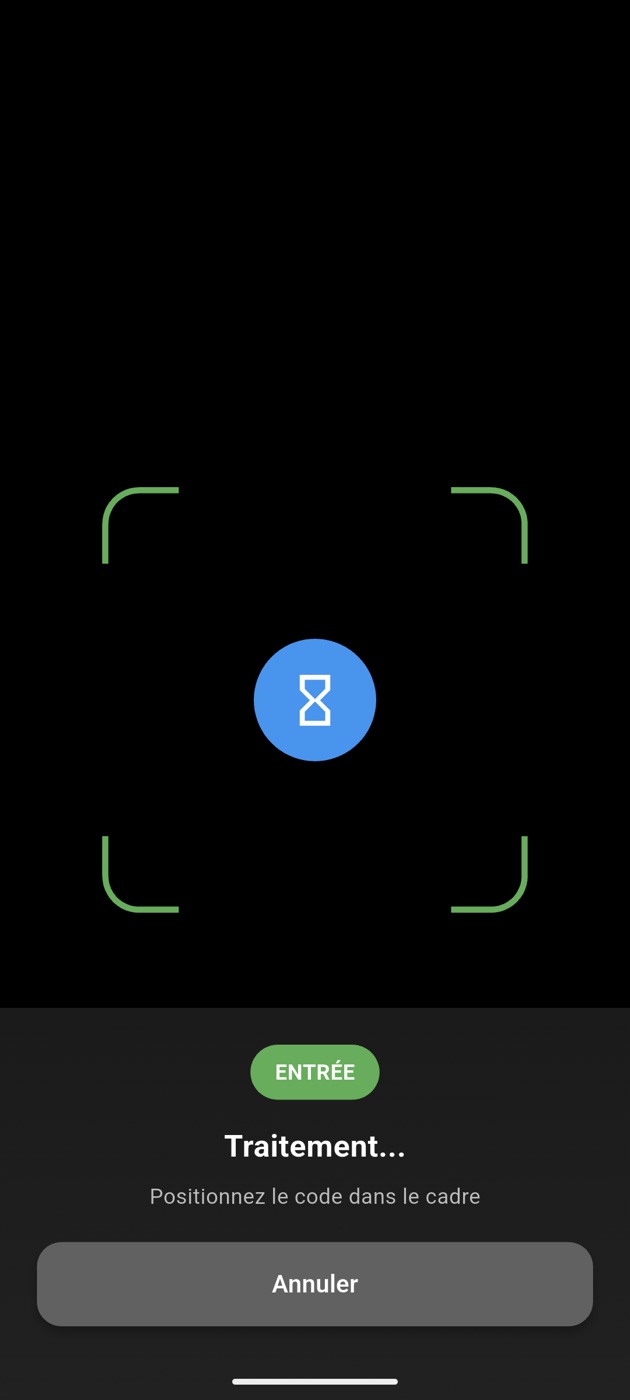
- Arrivé sur site, appuyez sur ENTRÉE — Scanner QR.
- Cadrez le QR code affiché à l’emplacement : la lecture est automatique.
- Un signal sonore et une vibration confirment le pointage.
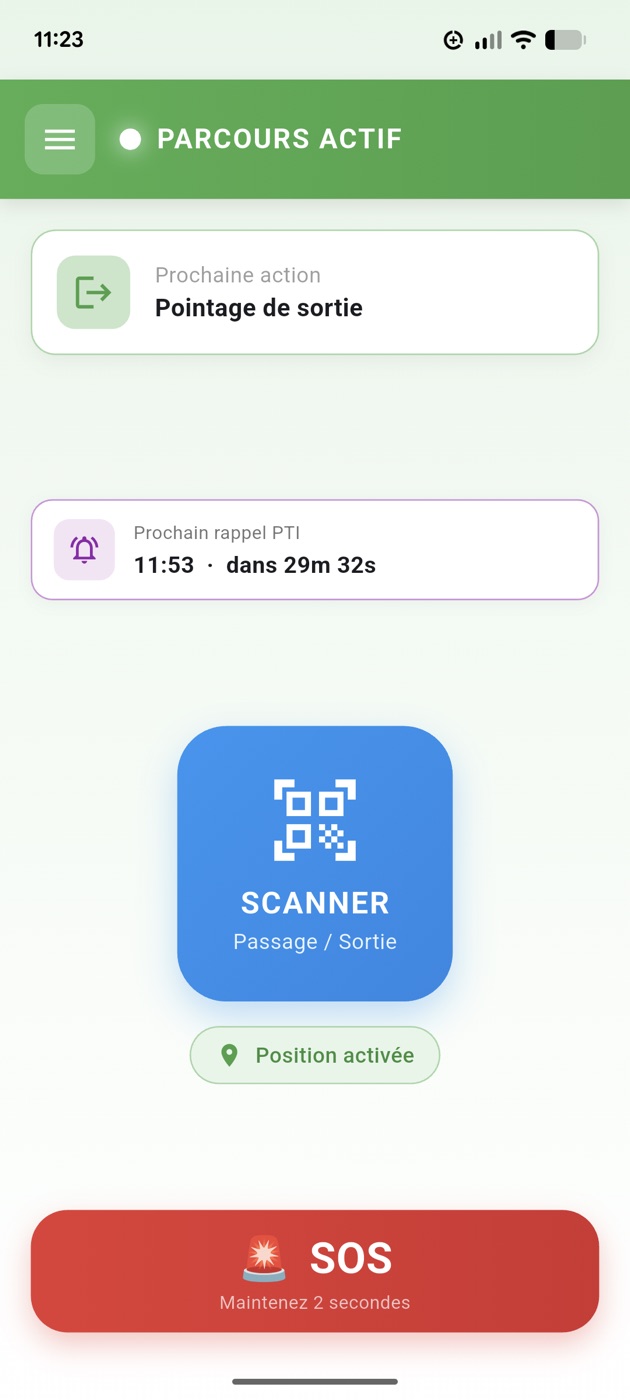
- Le bandeau du haut passe au vert et le bouton devient SORTIE.
 1
2
3
4
5
1
2
3
4
5
- 1Le cadre vert matérialise la zone de lecture. Il n’y a rien à appuyer : dès que le code est net et dans le cadre, il est lu.
- 2Le sablier bleu apparaît le temps de l’envoi au serveur. Quelques secondes en 4G faible : ne quittez pas l’écran.
- 3La pastille verte rappelle le sens du pointage — ici ENTRÉE. Elle affichera SORTIE ou PASSAGE selon l’état du parcours.
- 4Traitement… puis Positionnez le code dans le cadre : le message décrit à chaque instant ce que fait l’application.
- 5Annuler — referme la caméra sans pointer.
 1
2
3
4
5
6
1
2
3
4
5
6
- 1Le bandeau est passé au vert : PARCOURS ACTIF. La surveillance est en cours.
- 2Prochaine action — l’application dit à l’agent ce qu’on attend de lui : ici un pointage de sortie. Sur un parcours à étapes, c’est le prochain point à scanner qui s’affiche.
- 3Prochain rappel PTI — l’heure exacte de la prochaine demande de présence et le décompte. L’agent n’est jamais pris au dépourvu.
- 4Le bouton est devenu SCANNER — Passage / Sortie : le même geste sert à valider une étape intermédiaire ou à clôturer le parcours.
- 5Position activée — le suivi GPS reste actif pendant tout le parcours.
- 6Le SOS reste accessible en permanence.
Ce qui se déclenche côté serveur
Le scan d’entrée démarre le compte à rebours défini dans le plan PTI : toutes les X minutes (60 par défaut), l’application envoie une demande de présence. L’agent a alors Y minutes (2 par défaut) pour confirmer. Sans réponse, un ticket part vers le groupe d’alerte et les managers reçoivent une notification.
C’est ce compte à rebours qu’affiche l’encart Prochain rappel PTI : il se réarme à chaque confirmation.
Répondre à une demande de présence La notification est sonore, vibrante et annoncée vocalement. Un appui sur la notification suffit à confirmer — inutile de rouvrir l’application.
Parcours à étapes Si le plan PTI comporte des étapes intermédiaires, l’application vous indique le prochain point à scanner. Une étape oubliée ouvre l’écran Checkpoint manqué.