5
Créer un utilisateur PTI
Le compte de l’agent de terrain : profil, identité, affectation.
Marche à suivre
- Tableau de bord → Annuaire → Utilisateurs → Gérer.
- Bouton Ajouter un utilisateur.
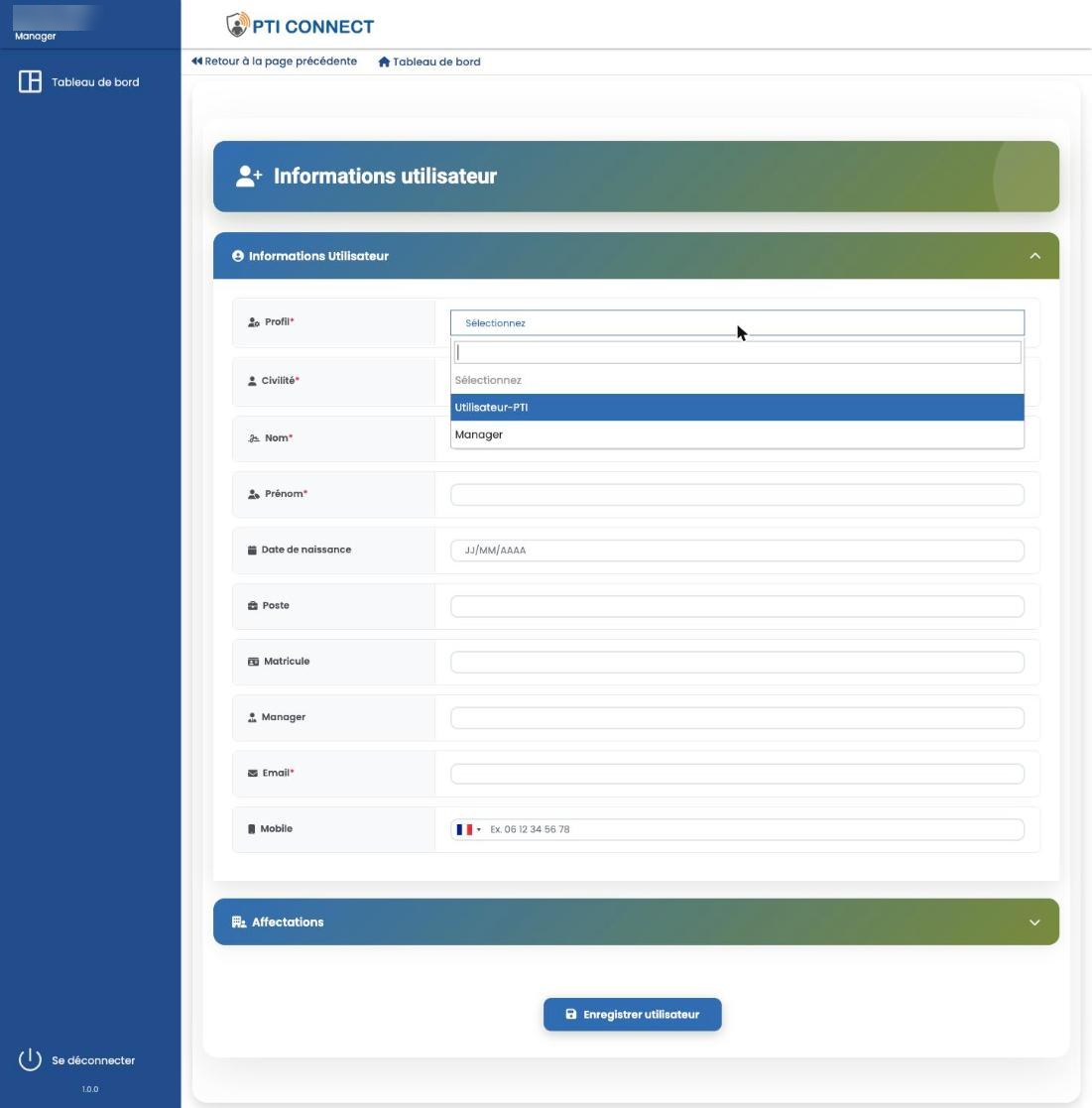
- Choisissez le Profil, puis remplissez l’identité.
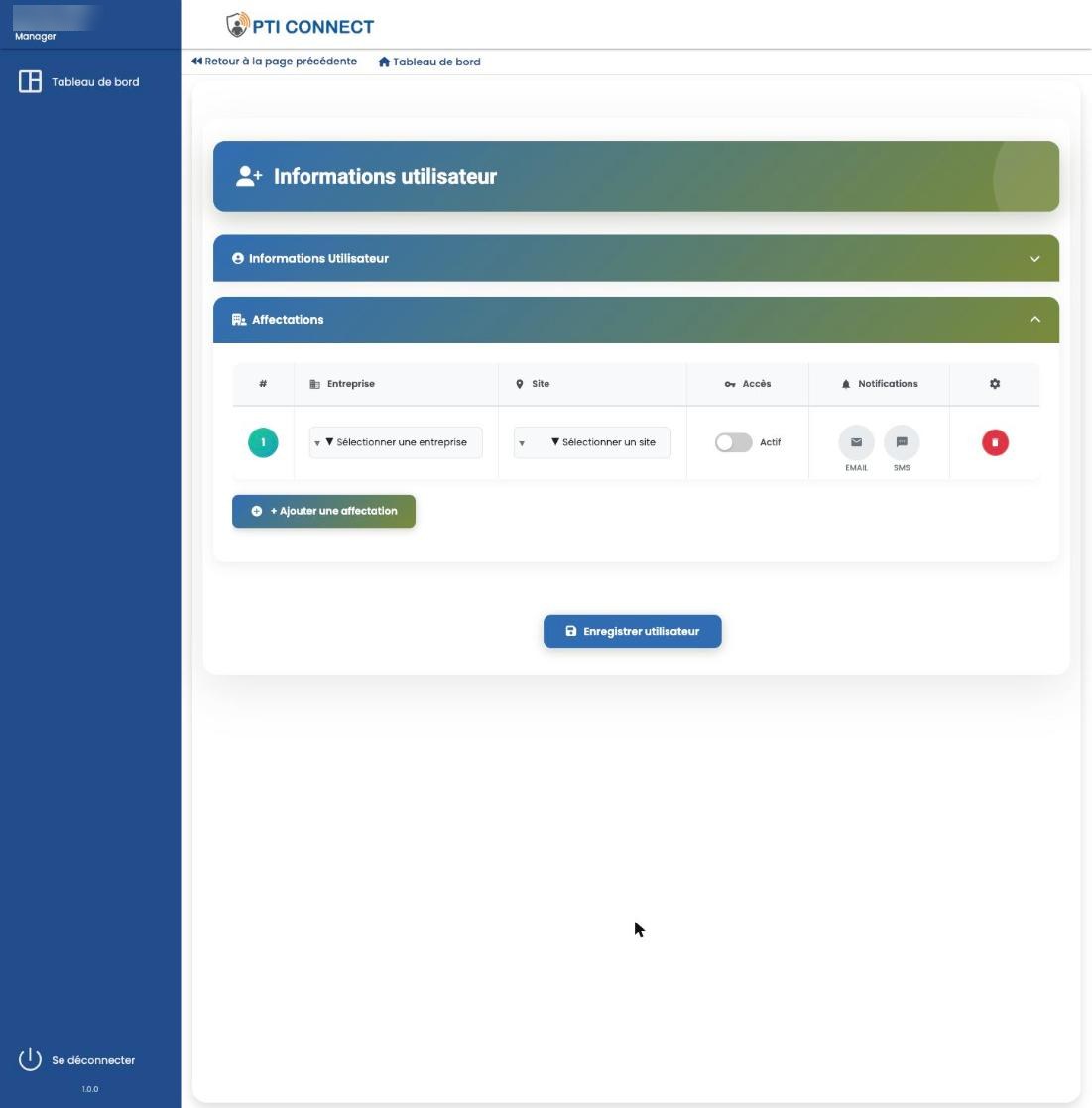
- Dépliez le panneau Affectations et rattachez l’utilisateur à son entreprise et à son site.
- Cliquez sur Enregistrer utilisateur.
 1
2
1
2
- 1Utilisateur-PTI — l’agent de terrain. Il verra l’écran de scan, le bouton SOS et les détections automatiques.
- 2Manager — le responsable. Il verra les onglets Agents, Alertes, Historique et Carte.
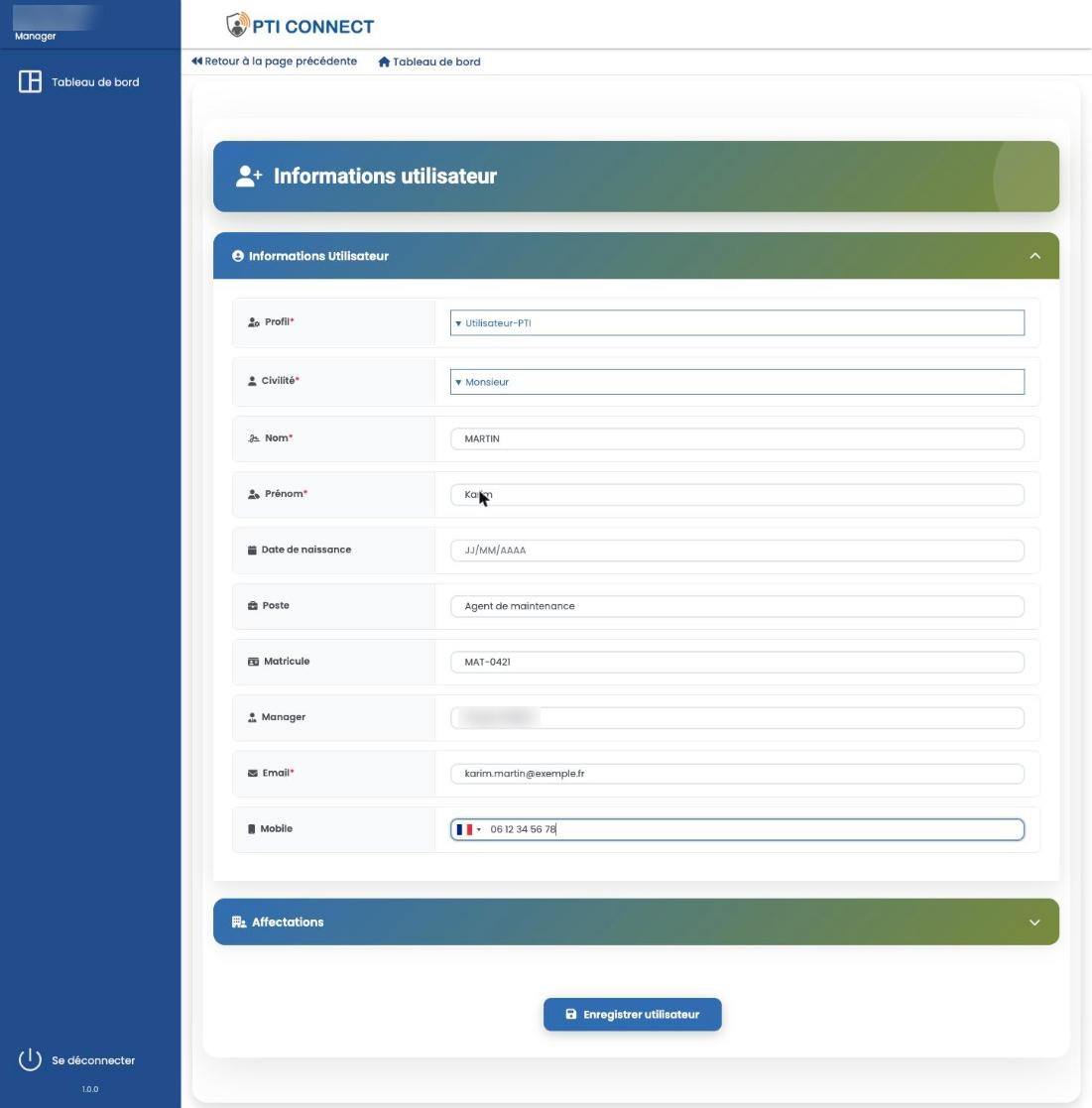
Les champs, un par un
| Champ | À saisir | Remarque |
|---|---|---|
| Profil | Utilisateur-PTI ou Manager. | Obligatoire. Détermine l’écran affiché après connexion sur mobile. |
| Civilité | Madame ou Monsieur. | Obligatoire. Utilisée dans les libellés (« M. Karim MARTIN »). |
| Nom / Prénom | L’identité de la personne. | Obligatoires. Affichés dans l’onglet Agents du manager. |
| Date de naissance | Format JJ/MM/AAAA. | Facultatif. |
| Poste | Ex. Agent de maintenance. | Facultatif, utile pour s’y retrouver dans l’annuaire. |
| Matricule | Votre référence interne. | Facultatif. |
| Manager | Le nom du responsable hiérarchique. | Champ libre, purement informatif. |
| L’adresse qui recevra les identifiants. | Obligatoire. Deux comptes peuvent partager une adresse : le login sera préfixé. | |
| Mobile | Indicatif pays + numéro. | Nécessaire si vous activez les notifications SMS dans les affectations. |
 1
2
3
4
1
2
3
4
- 1Entreprise puis Site : sans affectation, l’agent n’apparaît nulle part.
- 2Accès — l’interrupteur Actif autorise la connexion. Le désactiver suspend le compte sans le supprimer.
- 3Notifications — canaux EMAIL et SMS.
- 4+ Ajouter une affectation pour un agent qui intervient sur plusieurs sites.
Le mot de passe n’est jamais saisi ici Vous ne définissez aucun mot de passe : le compte est créé au statut Nouveau, et c’est l’envoi des identifiants (étape suivante) qui génère les accès de l’utilisateur.